My Lucky Train Controles
Movimiento estándar de Roblox más palanca, vagones, menas, menús y Tier Tower.
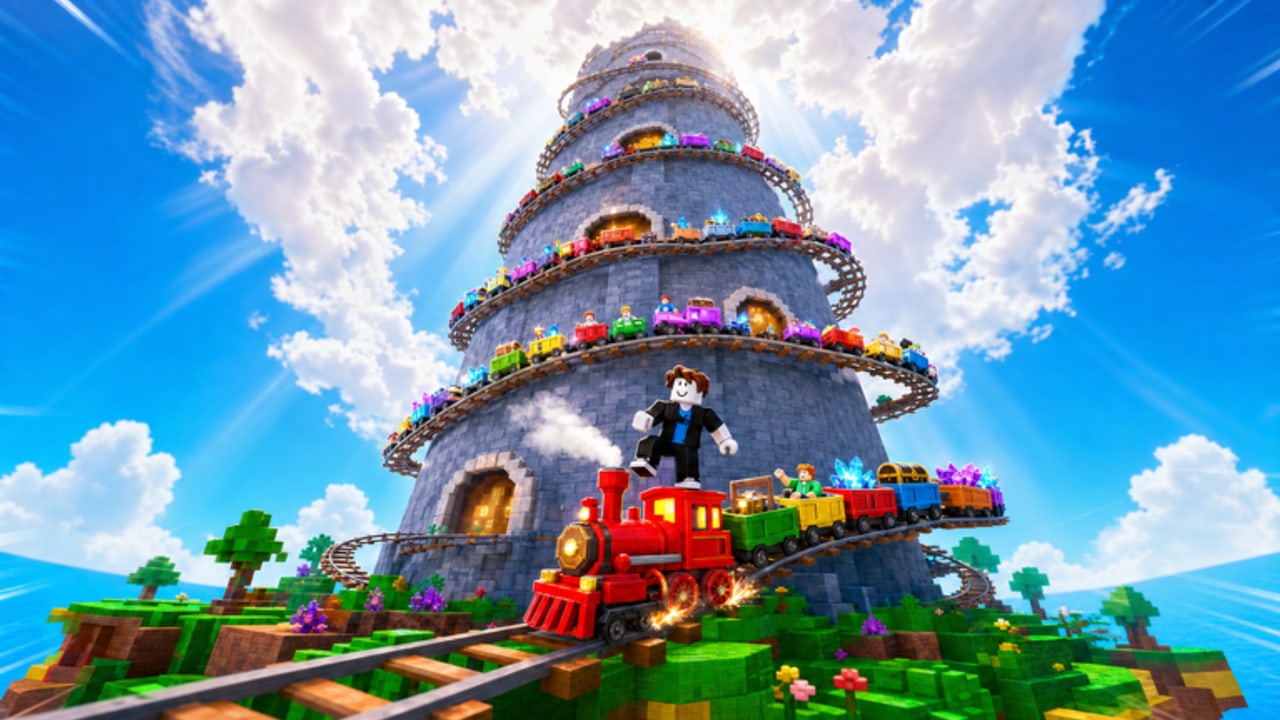
My Lucky Train corre sobre el movimiento ordinario de Roblox. Caminas, saltas, miras alrededor y pulsas el prompt de interactuar en los objetos. La capa de tycoon se sienta encima: tira de una palanca para rodar vagones, engancha esos vagones a tu tren personal, recolecta menas en la isla compartida, fúndelas y véndelas, y luego abre menús de mejoras, el Cart Index, rebirth y Tier Tower. Esta página mapea esas acciones para PC y móvil. Las etiquetas exactas en pantalla pueden cambiar. Si un botón se llama distinto en tu build, coincide con el trabajo (rodar, enganchar, fundir) en vez de cazar una cadena copiada de una captura vieja.
Nada aquí inventa una tecla única para la palanca ni un gesto secreto para el rebirth. Si el juego usa un prompt de proximidad, un botón del mundo o una pestaña de GUI, ese es el control. Aprende a reconocer el objeto y luego usa el interactuar por defecto de Roblox.
Movimiento estándar de Roblox
En PC:
- WASD mueve. Adelante suele ser W hacia donde mira la cámara.
- Espacio salta. Necesitas salto para salvar labios pequeños de vía y rocas de isla, no para completar una historia de parkour.
- El ratón mira. En muchas experiencias de Roblox mantén el botón derecho para mirar libre, o haz clic en la ventana si el cursor está desbloqueado. Gira la rueda para hacer zoom si la cámara lo permite.
- Interactuar es el prompt de proximidad en máquinas y vagones. Roblox a menudo lo asigna a E o a un clic en el cartel del prompt. Usa el que realmente aparezca. No asumas una segunda tecla no documentada.
- El sprint con Shift no está confirmado para esta experiencia. Si no ves un modificador de sprint, camina. Inventar una tecla de velocidad pierde tiempo.
En móvil:
- El stick izquierdo camina. Deja el pulgar ahí mientras el otro pulgar maneja cámara y botones.
- El botón de salto es el control de hop en pantalla. Úsalo como pulsarías Espacio en PC.
- Desliza en el lado derecho de la pantalla para mirar. Pellizca o usa cualquier control de zoom del juego si aparece; no pelees con la cámara por defecto girando en el sitio.
- Toca un prompt de proximidad o un botón del mundo para interactuar. Los jugadores de móvil fallan enganches porque tocan el modelo del vagón en vez de la etiqueta del prompt. Apunta al cartel.
- El auto-walk y las zonas extra de toque dependen de tus ajustes de gestos de Roblox. Si el stick se siente minúsculo, abre los ajustes de movimiento de Roblox en vez de culpar al tycoon.
Teclado, mando y táctil comparten el mismo mundo. Un servidor de 5 jugadores no da a los de PC un mapa privado. Si alguien más está parado en un prompt, espera o camina a otro nodo en vez de martillar interactuar a través de su personaje.
Hábitos de cámara y primera persona
Una sesión de tren de suerte es sobre todo caminar entre una palanca, un tren, una isla y un fundidor. Mantén la cámara un poco alta para ver rieles y otros jugadores. Zoom hasta primera persona hace más difícil notar un vagón sin enganchar o un nodo de mena ocupado. Zoom hasta el máximo hace que los prompts se pierdan en móvil.
Si la cámara se mete dentro de un vagón o un tramo de vía, da un paso atrás y mira otra vez antes de asumir que interactuar está roto. Muchos reportes de «los controles están bugeados» son un problema de zoom.
Acciones del juego que existen
Estos verbos están en el bucle oficial. Cómo aparecen (palanca del mundo, botón de GUI, prompt) puede variar.
Tira de la palanca / rueda vagones. Encuentra la máquina de roll — la cosa a la que te apunta el tutorial — e interactúa con ella. Cada tirón exitoso rueda un vagón único. No hay un atajo confirmado que ruede desde el otro lado del mapa. Camina, mírala, interactúa. Si se abre una GUI, confirma el roll en ese panel. Deja de rodar cuando no puedas pagar el siguiente tirón; la palanca no es un control de movimiento.
Engancha vagones al tren. Después de un roll, el vagón tiene que acoplarse. Lleva el vagón y el tren al rango del prompt y usa enganchar / acoplar / añadir (la etiqueta que veas). Mira el tren. Si el vagón nuevo no va detrás, no enganchaste. No dejes un vagón rodado al lado de la vía y asumas que el progreso offline lo pegará.
Mina y recolecta menas. Deja la vía, recorre la isla compartida e interactúa con nodos de mena o pickups. La recolección es una acción de proximidad: mira el nodo, usa interactuar o toca. El inventario se llena. Cuando estés lleno, volver a fundir es el control, no una tecla nueva. Otras personas en el servidor de 5 pueden estar en la misma isla, así que elige un nodo libre.
Fundir. Vuelve al área de producción e interactúa con el fundidor. Si se abre un menú, confirma la fundición. Si es un drop-off, quédate en el prompt hasta que las menas salgan de tu inventario. Fundir no es lo mismo que vender. No te vayas en el momento en que la GUI parpadea.
Vender. Interactúa con el punto de venta o cajero después de tener producto fundido. El efectivo de este paso financia rolls y los menús de mejoras. Si interactúas con el fundidor y tu cuenta de monedas no cambia, no vendiste nada: solo procesaste.
Menús de mejoras. Abre la UI de mejoras desde su tablero del mundo o botón del HUD y compra mejoras de vagón, tren o producción que puedas pagar. Esta página no inventa precios. Cierra el menú cuando termines para poder caminar. Una GUI atascada se siente como un stick de movimiento roto.
Cart Index. Abre el índice desde su HUD o tablero. Es un registro de colección, no un modo de movimiento. Navegas lo que has descubierto. Cerrarlo te devuelve a caminar.
Rebirth. El control de rebirth es un panel o un prompt del mundo que eliges a propósito. No es una plataforma de salto. Lee el panel y luego confirma. No hay una tecla furtiva que te haga rebirth mientras minas.
Tier Tower. La entrada a la torre es una ubicación más un interactuar, no un emote por defecto de Roblox. Camina al espacio de la torre, usa el prompt y sigue la UI de piso que aparezca. Los detalles pertenecen a Tier Tower. No ates subir la torre a WASD en tu cabeza; WASD solo te lleva a la puerta.
Hábitos de PC frente a móvil que sí importan
Los jugadores de PC deberían atar la mano izquierda a WASD y tratar la derecha como cámara más clic. El modo de fallo es mirar al cielo mientras el prompt está en la palanca. Los jugadores de móvil deberían aparcar el stick antes de tocar un prompt. El modo de fallo es salir del volumen de interactuar mientras el toque se registra como un desliz de cámara.
Si juegas en tablet con funda de teclado, elige un esquema. Mezclar WASD con un stick flotante a menudo mueve doble y hace que los enganches se sientan rotos.
El shift-lock de Roblox, tap-to-move y la mirada con touch-pad son ajustes del cliente. No son opciones únicas de My Lucky Train. Ajústalos en la configuración de Roblox si la cámara pelea contigo y luego vuelve a la palanca.
Un bucle de práctica que enseña los controles
- Camina a la palanca sin sprint. Mírala hasta que el prompt sea legible. Rueda una vez.
- Gira la cámara hacia el tren. Engancha el vagón. Mira la cadena.
- Camina a la isla. Recolecta hasta que el inventario sea significativo. Evita los prompts de otros jugadores.
- Vuelve, funde, vende. Mira el efectivo, no solo la animación.
- Abre mejoras o el índice. Cierra el menú. Confirma que WASD o el stick todavía te mueven.
Si algún paso falla, el problema casi siempre es cámara, rango o una GUI todavía abierta, no una tecla secreta que falta. Cuando ese bucle sea automático, vuelve a la guía para principiantes para el orden de gasto, o a mejoras y la torre cuando esos edificios sean la siguiente meta.
Aprende los seis verbos en orden: mover, mirar, interactuar, rodar, enganchar, procesar. Todo lo demás en My Lucky Train es un menú encima de esos seis. Si no puedes nombrar qué verbo estás haciendo, deja el dispositivo hasta que puedas.
Preguntas frecuentes
Respuestas rápidas a las dudas más comunes.
¿Cuáles son los controles de PC de My Lucky Train?
Usa WASD para moverte, Espacio para saltar y el ratón para mirar. Interactúa con palancas, vagones, menas y menús mediante el prompt de proximidad en pantalla (a menudo E o un clic). Esta wiki no inventa teclas extra.
¿Cómo juego My Lucky Train en móvil?
Muévete con el stick izquierdo, salta con el botón en pantalla, desliza para mirar y toca prompts para rodar, enganchar, minar, fundir o vender. Aparca el stick antes de tocar para no salirte de rango.
¿Cómo ruedo y engancho vagones?
Camina a la palanca, usa el prompt de interactuar para rodar, luego lleva el vagón nuevo a tu tren y usa el prompt de enganche. Si el vagón no está en la cadena, no está enganchado.
¿Por qué interactuar no hace nada?
Estás fuera de rango, otro jugador usa el prompt, un menú sigue abierto o la cámara no mira al objeto. Acércate, cierra GUIs y mira el cartel. Las etiquetas pueden diferir de esta página.
¿Hay una tecla dedicada para rebirth o Tier Tower?
No hay un atajo confirmado. Camina al panel de rebirth o a la entrada de la torre y usa el prompt o la GUI. Mira Tier Tower para la subida misma y mejoras para los menús de gasto.